
インドアトレーニングアプリ セットアップ
AirHRMアプリはZwift、TrainerRoad、ROUVY、FulGaz、TrainerDay、その他のインドアプラットフォームに対応しています。すべてに共通する重要なルールが1つあります。
1台のiPhone、1つのアプリ
AirHRMはあなたのiPhoneで動作する必要があります。トレーニングアプリは別のデバイス(iPad、Apple TV、Android、またはコンピューター)で動作する必要があります。両方を同じiPhoneで同時に動かすことはできません。これはバグではなくBluetoothの制限です。
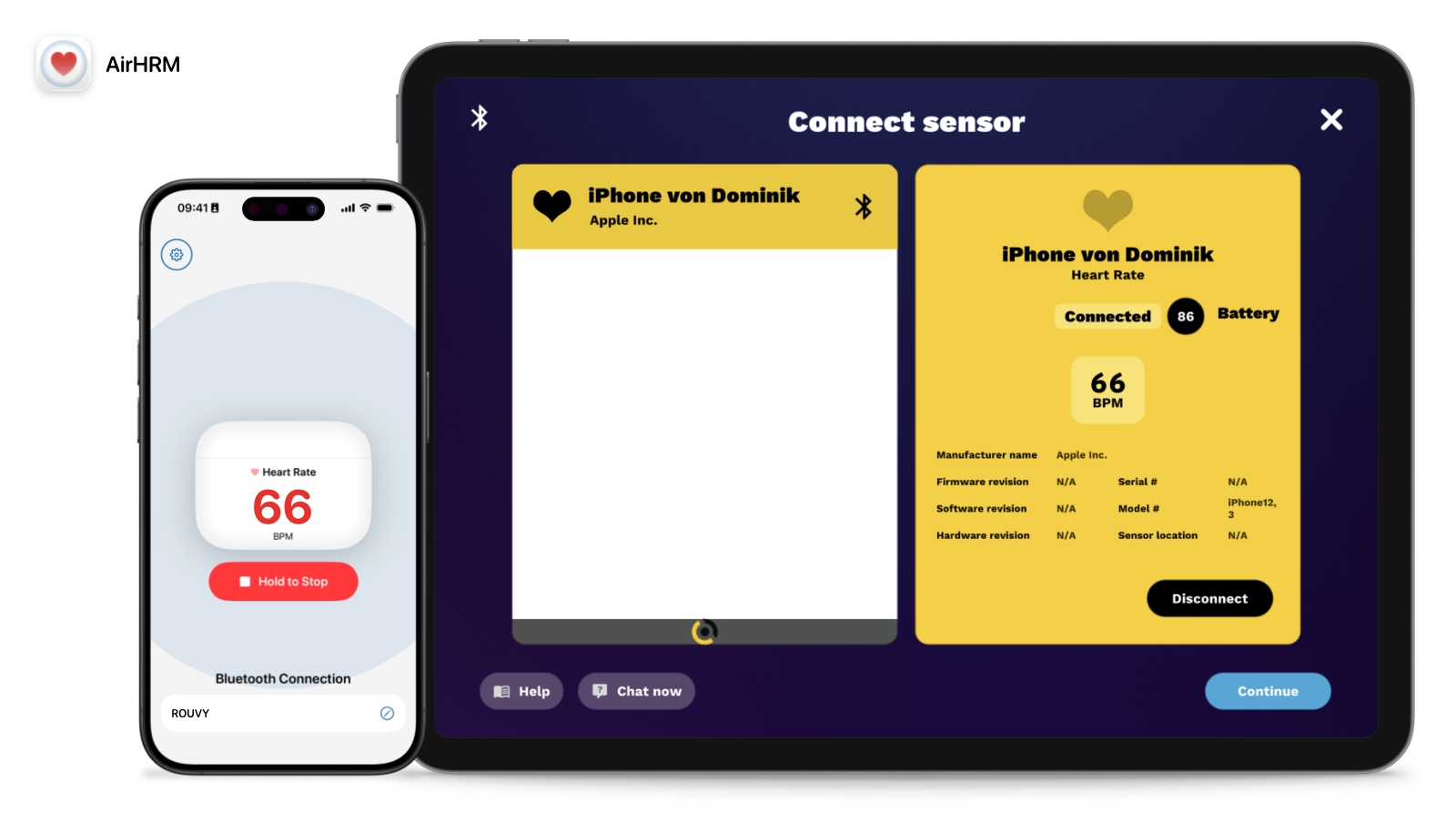
ROUVY
iPad · Apple TV · Android · コンピューター
- 1 ROUVYで:
設定 → センサー → センサーを追加に進み、心拍数ボックスを選択します。 - 2 iPhoneで:AirHRMを開き、AirPods Proを装着して接続済みにしてから Start を押す。
- 3 ROUVYがiPhoneを心拍センサーとして検出します。それを選択して接続します。
Apple TVの制限
Apple TVはBluetooth接続を同時に2台まで対応します。両スロットが使用中の場合は、他のデバイスの接続を1つ解除してAirHRMのスペースを作ってください。
Zwift
iPad · Apple TV · Android
- 1 Zwiftでペアリング画面へ進み、 心拍数 を選択します。
- 2 iPhoneで:AirHRMを開き、AirPods Proを装着して接続済みにしてから Start を押す。
- 3 ZwiftがAirHRMを検出します。それを選択してペアリングします。
Apple TVの制限
Apple TVはBluetooth接続を同時に2台まで対応します。両スロットが使用中の場合は、他のデバイスの接続を1つ解除してAirHRMのスペースを作ってください。
TrainerRoad
iPad · Android · コンピューター
- 1 TrainerRoadで デバイス タブに進みます。
- 2 iPhoneで:AirHRMを開き、AirPods Proを装着して接続済みにしてから Start を押す。
- 3 TrainerRoadがiPhoneを心拍センサーとして検出します。 デバイスをペアリング を押す。
FulGaz
iPad · Apple TV · Android
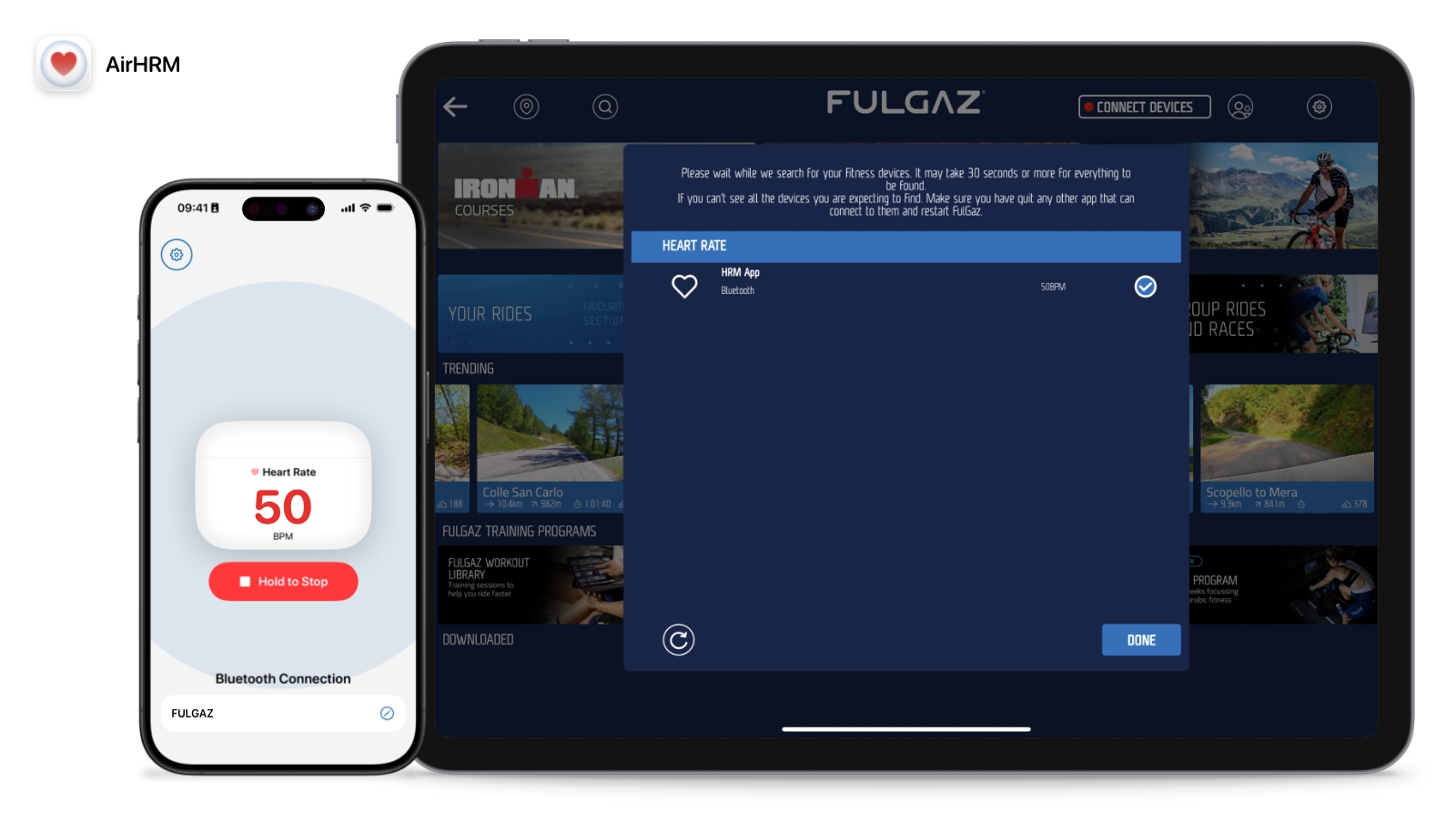
- 1 FulGazのメイン画面で デバイスを接続 をタップします。
- 2 iPhoneで:AirHRMを開き、AirPods Proを装着して接続済みにしてから Start を押す。
- 3 FulGazが「AirHRM」をBluetooth心拍センサーとして検出します。それを選択します。
Apple TVの制限
Apple TVはBluetooth接続を同時に2台まで対応します。両スロットが使用中の場合は、他のデバイスの接続を1つ解除してAirHRMのスペースを作ってください。
TrainerDay
iPad · Android
- 1
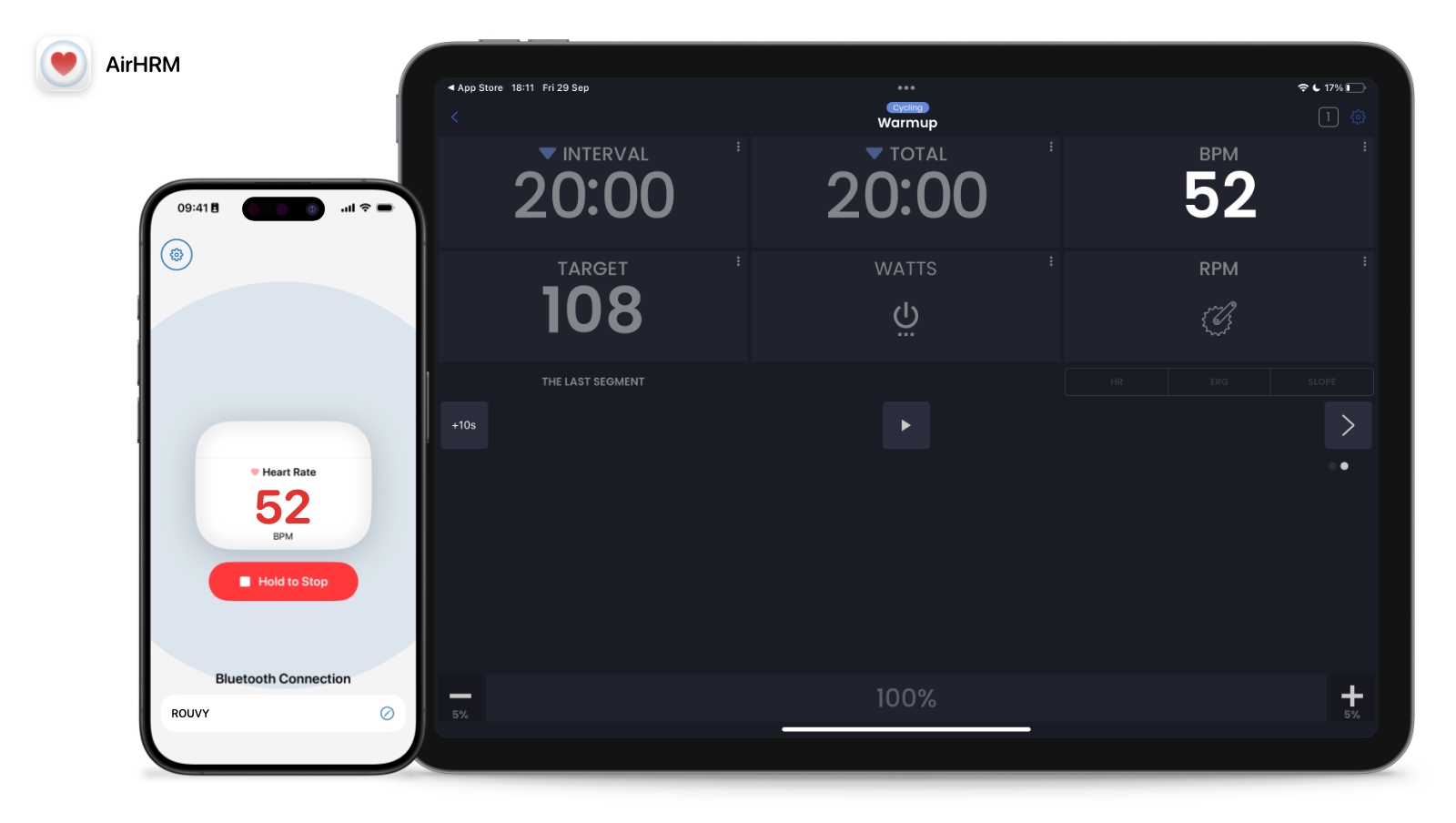
設定 → デバイスを追加に進み、 + アイコンを押します。 - 2 iPhoneで:AirHRMを開き、AirPods Proを装着して接続済みにしてから Start を押す。
- 3 TrainerDayがiPhoneを心拍センサーとして検出します。「接続済みデバイス」に表示されます。
心拍数は表示されるのに接続デバイスがない
受信機が接続するまでは、これが正常な状態です。心拍数がライブ表示されていればAirPods Pro側は動いており、接続デバイスの表示は「まだ受信している機器がない」ことを示すだけです。機器が接続すれば消えます。いつまでも消えない場合は受信側に原因があります。AirHRMが送信中で前面にある状態で、もう一度ペアリングしてください。
iOS 27のGymKitアップデートで、ここは何も変わりません。 カバーする範囲としない範囲を見る
センサーはもう耳の中にある
胸ベルトも追加機器も不要。ヘルスと心拍を共有できるAirPods ProとiPhoneで十分です。AirHRMがトレーニング中のプラットフォームへ心拍を届けます。7日間無料でお試しください。
体験終了後
単三電池3本より安い。

体験終了前にキャンセルすれば課金されません。