Indoor Trainings-App Einrichtung
AirHRM funktioniert mit Zwift, TrainerRoad, ROUVY, FulGaz, TrainerDay und anderen Indoor-Plattformen. Eine wichtige Regel gilt für alle.
Ein iPhone, eine App
AirHRM muss auf deinem iPhone laufen. Die Trainings-App muss auf einem anderen Gerät laufen: iPad, Apple TV, Android oder Computer. Beide können nicht gleichzeitig auf demselben iPhone laufen. Das ist eine Bluetooth-Einschränkung, kein Bug.
ROUVY
iPad · Apple TV · Android · Computer
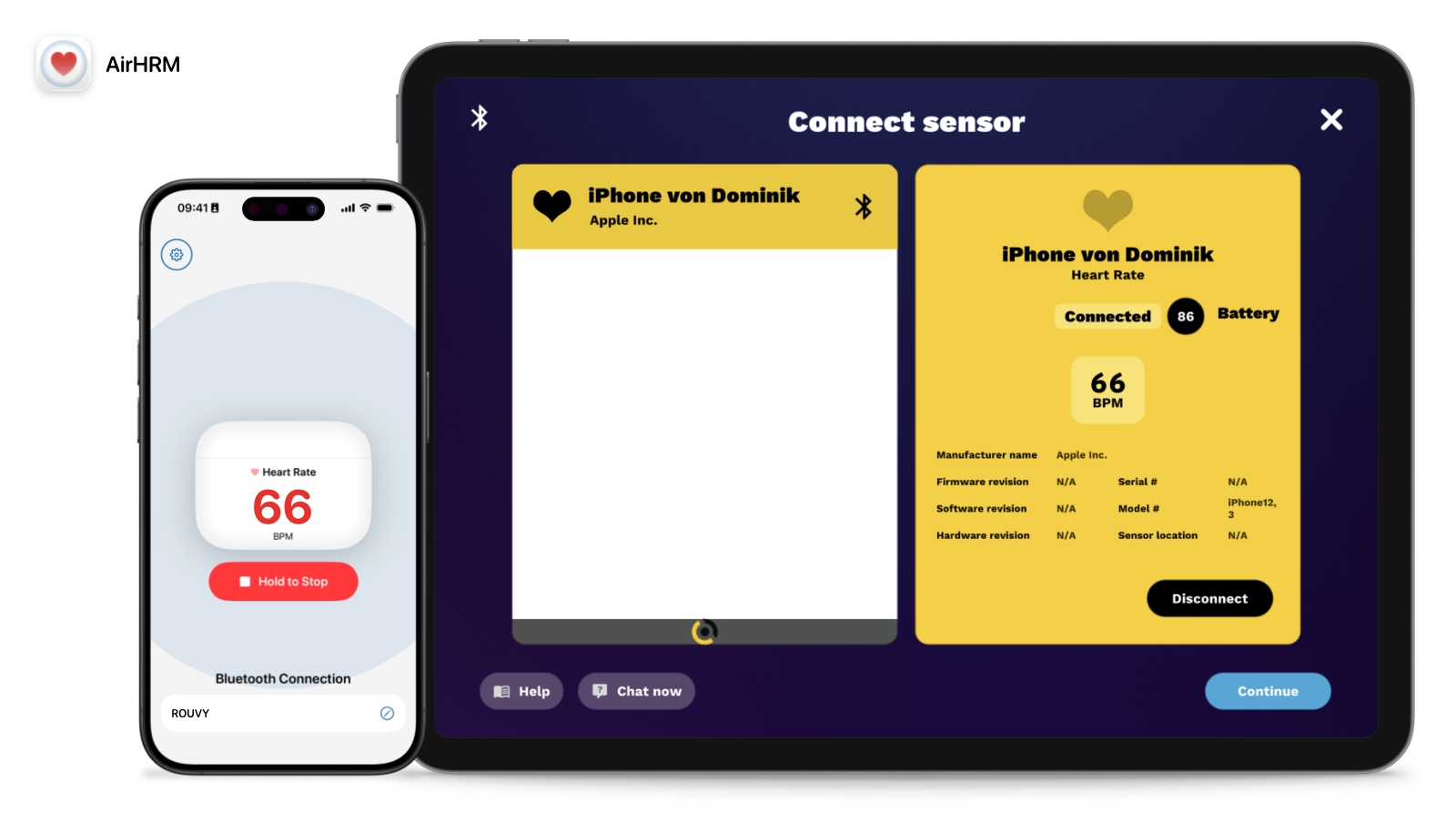
- 1 Gehe in ROUVY zu
Settings → Sensors → Add sensorund wähle das Puls-Feld. - 2 Öffne AirHRM auf deinem iPhone, AirPods Pro rein und verbunden, dann tippe auf Start in AirHRM.
- 3 ROUVY erkennt dein iPhone als Pulssensor. Wähle es aus.
Apple TV Einschränkung
Apple TV unterstützt nur 2 Bluetooth-Geräte gleichzeitig. Sind beide Plätze belegt, trenne eines deiner anderen Geräte, um Platz für AirHRM zu schaffen.
Zwift
iPad · Apple TV · Android
- 1 In Zwift: gehe zum Kopplungsbildschirm und wähle Heart Rate.
- 2 Öffne AirHRM auf deinem iPhone, AirPods Pro rein und verbunden, dann tippe auf Start in AirHRM.
- 3 Zwift erkennt die AirHRM. Wähle sie aus zum Koppeln.
Apple TV Einschränkung
Apple TV unterstützt nur 2 Bluetooth-Geräte gleichzeitig. Sind beide Plätze belegt, trenne eines deiner anderen Geräte, um Platz für AirHRM zu schaffen.
TrainerRoad
iPad · Android · Computer
- 1 In TrainerRoad: gehe zum Devices-Tab.
- 2 Öffne AirHRM auf deinem iPhone, AirPods Pro rein und verbunden, dann tippe auf Start in AirHRM.
- 3 TrainerRoad erkennt dein iPhone als Pulssensor. Drücke Pair Device.
FulGaz
iPad · Apple TV · Android
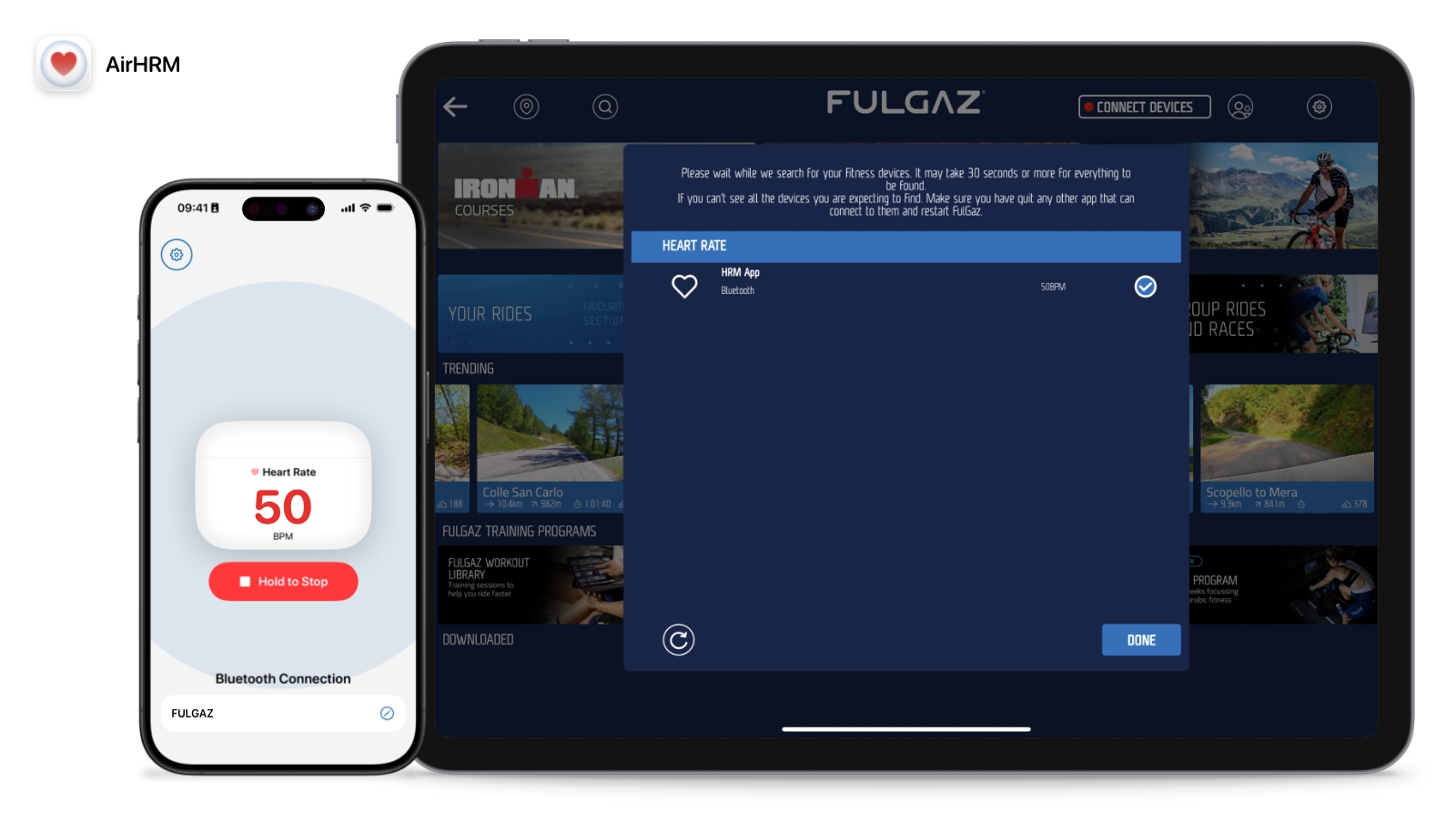
- 1 Auf dem FulGaz Hauptbildschirm: tippe auf Connect Devices.
- 2 Öffne AirHRM auf deinem iPhone, AirPods Pro rein und verbunden, dann tippe auf Start in AirHRM.
- 3 FulGaz erkennt "AirHRM" als Bluetooth-Pulssensor. Wähle ihn aus.
Apple TV Einschränkung
Apple TV unterstützt nur 2 Bluetooth-Geräte gleichzeitig. Sind beide Plätze belegt, trenne eines deiner anderen Geräte, um Platz für AirHRM zu schaffen.
TrainerDay
iPad · Android
- 1 Gehe zu
Settings → Add Devicesund drücke das +-Symbol. - 2 Öffne AirHRM auf deinem iPhone, AirPods Pro rein und verbunden, dann tippe auf Start in AirHRM.
- 3 TrainerDay erkennt dein iPhone als Pulssensor. Es erscheint unter Connected Devices.
AirHRM zeigt Puls, aber kein verbundenes Gerät
Das ist der normale Zustand, solange kein Empfänger verbunden ist. Ein Live-Puls heißt, dass die Seite der AirPods Pro funktioniert. Die Zeile zum verbundenen Gerät sagt nur, ob schon etwas die Übertragung empfängt. Sie verschwindet, sobald sich dein Gerät verbindet. Wenn sie nie verschwindet, liegt das Problem beim Empfänger: Koppele erneut, während AirHRM sendet und im Vordergrund ist.
Das GymKit-Update in iOS 27 ändert hier nichts. Was es abdeckt und was nicht
Der Sensor steckt schon in deinen Ohren
Kein Brustgurt, keine extra Hardware. Einfach AirPods Pro mit Puls für Health plus iPhone. AirHRM sendet den Puls an die Plattform, auf der du trainierst. Teste es 7 Tage kostenlos.
nach Ablauf der Testphase
Weniger als ein 3er-Pack Batterien.

Kündige vor Ablauf der Testphase und du wirst nicht belastet.