
Garmin Edge Opsætningsguide
AirHRM på din iPhone læser puls fra kompatible AirPods Pro (Apple Health) og sender den videre over Bluetooth. Din Edge ser telefonen som sensornavnet AirHRM, samme klasse som et pulsbælte. Par Edge kun efter du har trykket Start i AirHRM.
Hvad du skal bruge
- •Kompatible AirPods Pro med puls (se Apples specifikationer; AirPods Pro 3 var først med sensor i øret)
- •iPhone med iOS 26 eller nyere
- •AirHRM installeret på iPhone: download her
- •En kompatibel Garmin Edge (se kompatibilitet nedenfor)
Garmin Edge Kompatibilitet
- Edge 1050
- Edge 1040 / 1040 Solar
- Edge 850
- Edge 840 / 840 Solar
- Edge 550
- Edge 540 / 540 Solar
- Edge Explore / Explore 2
- Edge 130 / 130 Plus
Én telefon-app ad gangen
Garmin tillader kun én Bluetooth-app forbundet til din iPhone ad gangen. Garmin Connect skal være lukket, før AirHRM kan forbinde. Det er den hyppigste årsag til at det ikke virker.
- Edge 1030 / 1030 Plus / 1000
- Edge 830 / 820 / 810 / 805
- Edge 530 / 520 / 520 Plus
- Edge Touring Plus
Firmware-problem — ingen løsning tilgængelig.
Første opsætning
Gør dette én gang. Efter parring husker din Garmin Edge AirHRM som pulsmåler; brug tjeklisten før hver tur.
Inden du begynder
Luk Garmin Connect-appen helt på din iPhone inden start. Hvis Garmin Connect kører i baggrunden, vil den konkurrere om Bluetooth-forbindelsen og parringen vil fejle.
- 1 Download og åbn AirHRM på din iPhone. Acceptér Bluetooth-tilladelse når du bliver bedt om det. Lad appen stå klar. Du trykker først Start, når AirPods Pro er forbundet og i ørerne.
- 2 Sæt dine AirPods Pro i (allerede forbundet til iPhone) og tryk Start i AirHRM. Giv Apple Health adgang til puls hvis du bliver spurgt. Start begynder workout og BLE-udsendelse. Par ikke Garmin før dette trin.
- 3 Tænd din Garmin Edge. En parringsanmodning for "AirHRM" bør vises automatisk.
Hvis ingen anmodning vises: gå tilHovedmenu → Indstillinger → Sensorer → Tilføj sensor. AirHRM bør kunne opdages.
Kun Edge 540, 550, 840, 850, 1040, 1050: Hvis AirHRM ikke opdages, deaktivér først telefonforbindelsen:Hovedmenu → Tilsluttede funktioner → Telefon → deaktivér. Tilføj derefter sensoren. Når den er parret, kan du genaktivere telefonforbindelsen. - 4 Bekræft. Din aktuelle puls bør nu vises på Garmin Edge.
Opsætning til hver tur
Når AirHRM er parret som sensor, gentag denne rækkefølge hver tur: synk hvis du skal bruge Garmin Connect, luk Garmin Connect helt, AirPods Pro i og forbundet, Start i AirHRM, derefter tænd Edge.
- 1 Synkronisér om nødvendigt. Hvis du vil have din forrige turs data i Garmin Connect, gør det nu: åbn Garmin Connect, lad din Edge synkronisere, luk den derefter.
- 2 Luk Garmin Connect helt på din iPhone. Swipe den helt væk. Dette er afgørende — Garmin Connect vil tage BLE-forbindelsen, hvis den kører.
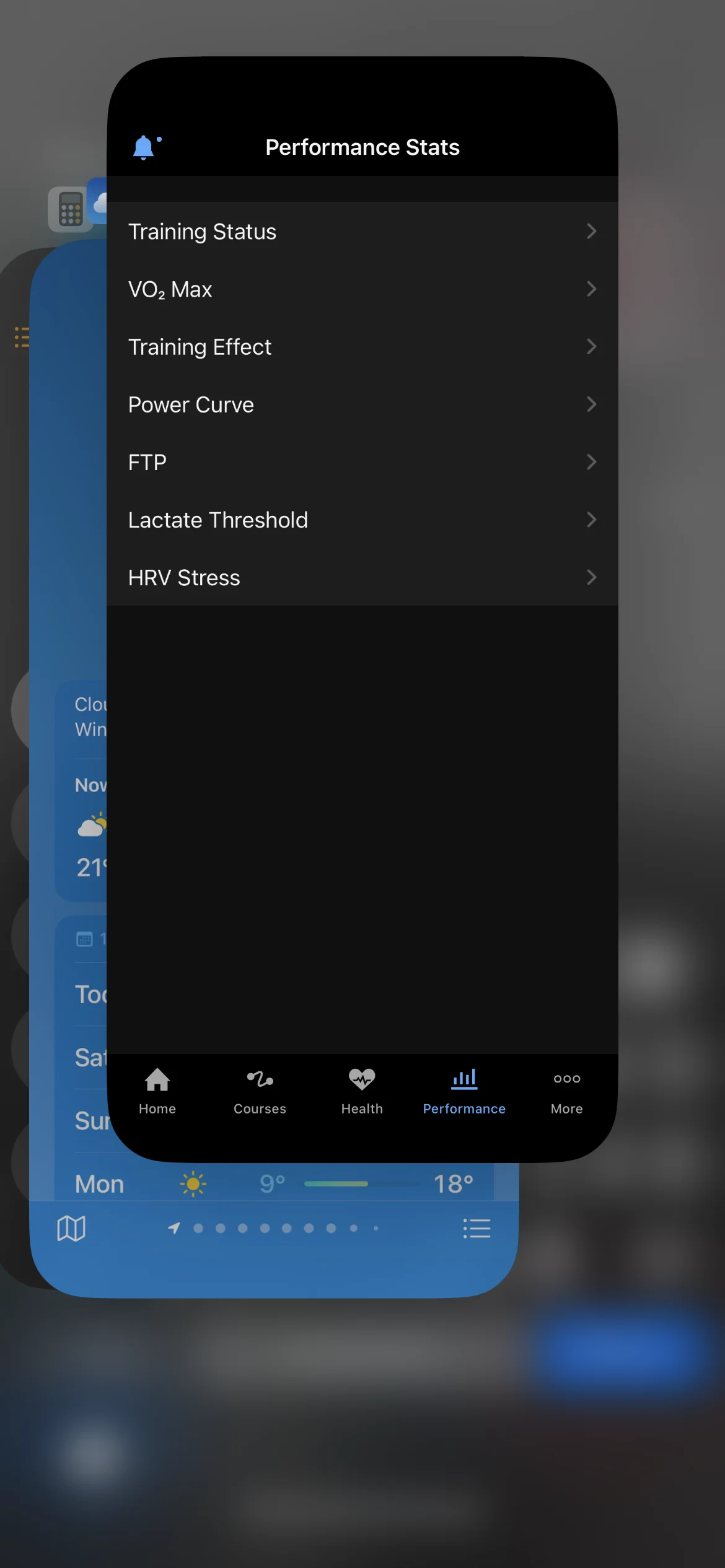
- 3 Åbn AirHRM, sæt AirPods Pro i, tryk Start. Vent til live puls kører i appen, før du lader iPhone låse, hvis Edge er langsom til at finde dig.
- 4 Tænd din Garmin Edge. AirHRM-sensoren bør forbinde inden for få sekunder, og pulsen vil vises på skærmen. Hvis den ikke forbinder, se genforbindelses-trinnene nedenfor.
- 5 Kør. Læg iPhone væk (låseskærm eller baglomme). AirHRM sender videre i baggrunden, indtil du trykker Stop.
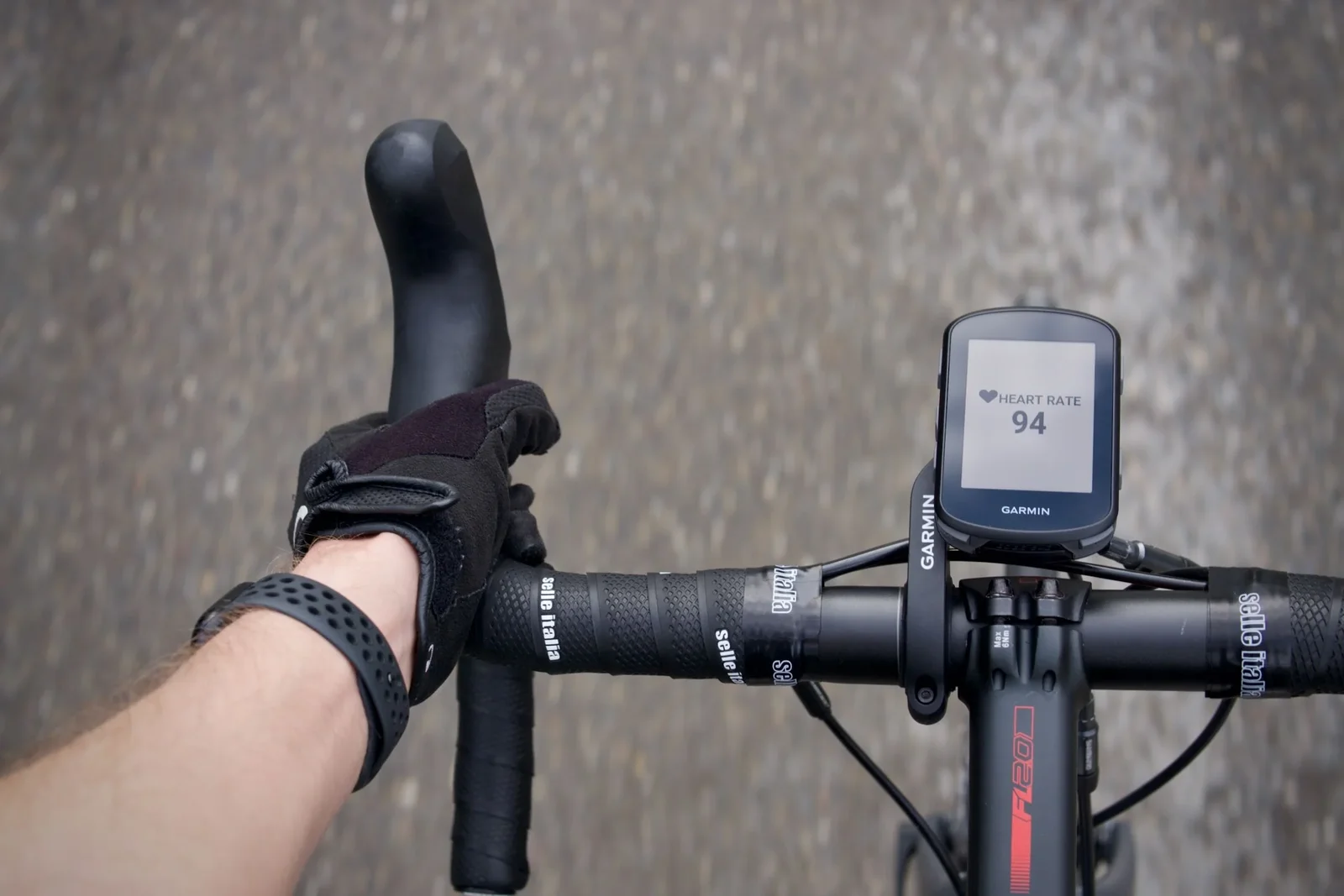
- 6 Efter din tur: Tryk Stop i AirHRM, sluk derefter din Garmin Edge. Åbn Garmin Connect som sædvanligt for at synkronisere turdata.
Hvis forbindelsen afbrydes
Hvis pulssensoren afbrydes midt i en tur eller ikke forbinder ved opstart:
- 1 Bekræft at AirHRM stadig viser aktiv session og at AirPods Pro er forbundet og i ørerne, og vent nogle sekunder. Det at bringe appen i forgrunden er ofte nok til at udløse en genforbindelse.
- 2 På din Garmin:
Hovedmenu → Indstillinger → Sensorer → AirHRM → slå Aktivér eller Forbind til/fra. - 3 Hvis sensorkontakten ikke hjælper, gå til
Tilsluttede funktioner → Telefon → Aktivér, vent ~5 sekunder (AirHRM forbinder typisk her frem for telefonen), deaktivér derefter telefonforbindelsen igen. - 4 Hvis intet af ovenstående virker: fjern AirHRM-sensoren helt fra din Garmin, og lav Første opsætning igen. AirHRM skal udsende og være i forgrunden, før Edge søger.
Fejlfinding
AirHRM opdages ikke af Garmin
Du skal trykke Start i AirHRM før Edge leder efter sensorer. Uden Start udsender iPhone ikke puls. Luk også Garmin Connect helt, lad AirHRM blive i forgrunden mens Edge søger, og prøv at slukke/tænde Edge.
Parret én gang, findes ikke længere
Hvis din Edge har fundet AirHRM før og ikke længere ser den under Add Sensor eller Search All, er parringen på Edge blevet forældet. Fjern den, og par forfra:
- 1 På Edge skal du åbne
Settings → Sensorsog fjerne den eksisterende pulssensor helt. - 2 Åbn AirHRM på iPhone, og tryk Start, så den udsender. Du skal kunne se en live puls.
- 3 Lad AirHRM blive i forgrunden, og søg igen på Edge:
Add Sensor → Heart Rate → Search. Den vises som AirHRM.
AirHRM viser puls, men ingen tilsluttet enhed
Det er den normale tilstand, indtil en modtager forbinder. En live puls betyder, at siden med AirPods Pro virker. Linjen om tilsluttet enhed fortæller kun, om noget har opfanget udsendelsen endnu, og den forsvinder, så snart din Edge forbinder. Forsvinder den aldrig, ligger problemet hos Edge: start med trinnene om forældet parring ovenfor.
Ingen pulsdata
Tjek Health-tilladelser på iPhone: Indstillinger → Privatliv og sikkerhed → Sundhed → Apper → AirHRM . Bekræft AirPods Pro forbundet og i ørerne, og at Lav strømtilstand er fra. Hvis din iPhone har Adaptive Power under Batteri-indstillinger, slå det også fra. Det findes kun på iPhone 15 Pro og nyere. Slå puls-tilladelse fra/til om nødvendigt. Tjek også Indstillinger → Generelt → Baggrunds-App-opdatering for AirHRM.
Forbindelsen ryger efter få minutter
Lav strømtilstand på iPhone begrænser Bluetooth. Slå den fra før kørsel. Hvis din iPhone har Adaptive Power under Batteri-indstillinger, slå det også fra. Det findes kun på iPhone 15 Pro og nyere. Sæt AirPods Pro i igen hvis puls stopper.
FAQ
Jeg fulgte hvert trin præcist, og det vil stadig ikke parre. Hvad ellers kan det være?
Hvis din iPhone er administreret af din arbejdsgiver (MDM-profil), kan din IT-politik begrænse Bluetooth- eller BLE-forbindelser. Det er usynligt i brugergrænsefladen og kan ikke omgås fra vores side. For at bekræfte, test med en personlig iPhone. Hvis parring virker der, er begrænsningen et enhedspolitikproblem, ikke appen.
GymKit-opdateringen i iOS 27 ændrer intet her. Se, hvad den dækker, og hvad den ikke gør
Klar til at droppe pulsbæltet?
Præcis puls i øret fra AirPods Pro, sendt til Edge. Start 7-dages prøve. Annullerer du, før den slutter, betaler du ingenting.
efter din prøveperiode slutter
Mindre end et sæt AAA-batterier.

Annuller inden prøveperioden slutter, og du betaler ingenting.