
Guida configurazione Garmin Edge
AirHRM su iPhone legge la FC da AirPods Pro compatibili (Salute Apple) e la ritrasmette in Bluetooth. L'Edge vede il telefono come sensore "AirHRM", come una fascia cardio. Associa l'Edge solo dopo Start in AirHRM.
Cosa ti serve
- •AirPods Pro compatibili con FC (vedi specifiche Apple; AirPods Pro 3 sono stati i primi con sensore in-ear)
- •iPhone con iOS 26 o successivo
- •AirHRM installato su iPhone: scarica qui
- •Un Garmin Edge compatibile (vedi compatibilità sotto)
Compatibilità Garmin Edge
- Edge 1050
- Edge 1040 / 1040 Solar
- Edge 850
- Edge 840 / 840 Solar
- Edge 550
- Edge 540 / 540 Solar
- Edge Explore / Explore 2
- Edge 130 / 130 Plus
Un'app telefono alla volta
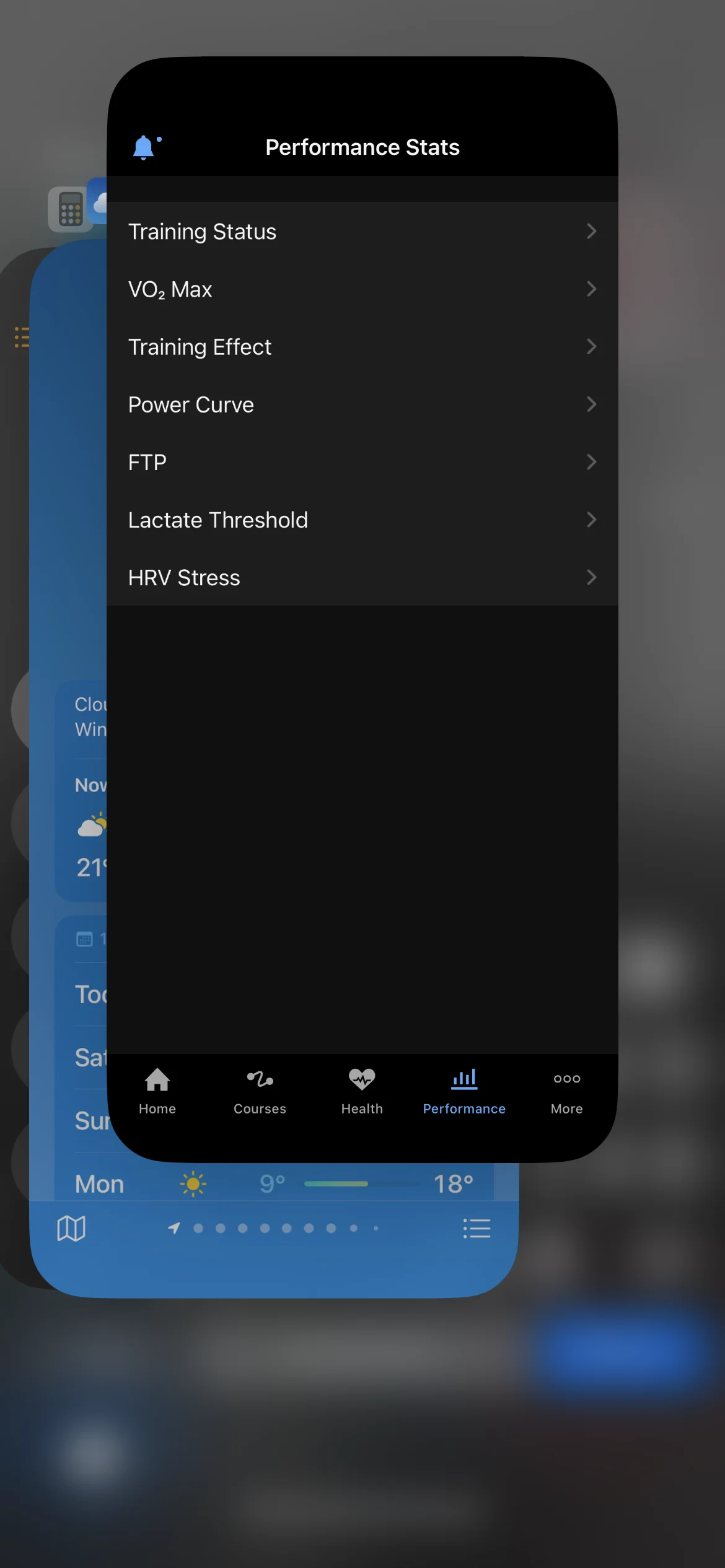
Garmin permette solo un'app Bluetooth connessa all'iPhone alla volta. Garmin Connect deve essere chiuso prima che AirHRM possa connettersi. È il motivo più comune di problemi.
- Edge 1030 / 1030 Plus / 1000
- Edge 830 / 820 / 810 / 805
- Edge 530 / 520 / 520 Plus
- Edge Touring Plus
Problema firmware — nessuna soluzione disponibile.
Lista completa compatibilità →
Configurazione iniziale
Fallo una sola volta. Dopo l'associazione l'Edge ricorda AirHRM come sensore FC; usa la checklist ad ogni uscita.
Prima di iniziare
Chiudi completamente l'app Garmin Connect sull'iPhone prima di iniziare. Se Garmin Connect è in background, entrerà in competizione per la connessione Bluetooth e l'associazione fallirà.
- 1 Scarica e apri AirHRM su iPhone. Accetta il permesso Bluetooth. Lascia l'app pronta. Toccherai Start solo con AirPods Pro collegati e nelle orecchie.
- 2 Indossa gli AirPods Pro (già collegati a iPhone) e tocca Start in AirHRM. Concedi l'accesso a Salute per la FC se richiesto. Start avvia workout e trasmissione BLE. Non associare il Garmin prima di questo passo.
- 3 Accendi il Garmin Edge. Dovrebbe apparire automaticamente un prompt di associazione per "AirHRM".
Se non appare nessun prompt: vai aMenu principale → Impostazioni → Sensori → Aggiungi sensore. AirHRM dovrebbe essere rilevabile.
Solo Edge 540, 550, 840, 850, 1040, 1050: se AirHRM non viene rilevato, disabilita prima la connessione telefonica:Menu principale → Funzionalità connesse → Telefono → disabilita. Poi aggiungi il sensore. Una volta associato, puoi riabilitare la connessione telefonica. - 4 Conferma. La frequenza cardiaca attuale dovrebbe ora essere visualizzata sul Garmin Edge.
Procedura per ogni uscita
Con AirHRM associato, ripeti questo ordine: sincronizza se ti serve Garmin Connect, chiudi Garmin Connect del tutto, AirPods Pro in e collegati, Start in AirHRM, poi accendi l'Edge.
- 1 Sincronizza se necessario. Se vuoi i dati dell'uscita precedente in Garmin Connect, fallo ora: apri Garmin Connect, lascia sincronizzare l'Edge, poi chiudila.
- 2 Chiudi completamente Garmin Connect sull'iPhone. Scorri via completamente. È fondamentale — Garmin Connect prenderà la connessione BLE se è in esecuzione.
- 3 Apri AirHRM, indossa gli AirPods Pro, tocca Start. Attendi la FC live nell'app prima di bloccare iPhone se l'Edge è lento a trovarti.
- 4 Accendi il Garmin Edge. Il sensore AirHRM dovrebbe connettersi entro pochi secondi e la frequenza cardiaca apparirà sullo schermo. Se non si connette, vedi i passi per la riconnessione qui sotto.
- 5 Pedala. Riponi l'iPhone (blocco o tasca). AirHRM trasmette in background fino a Stop.
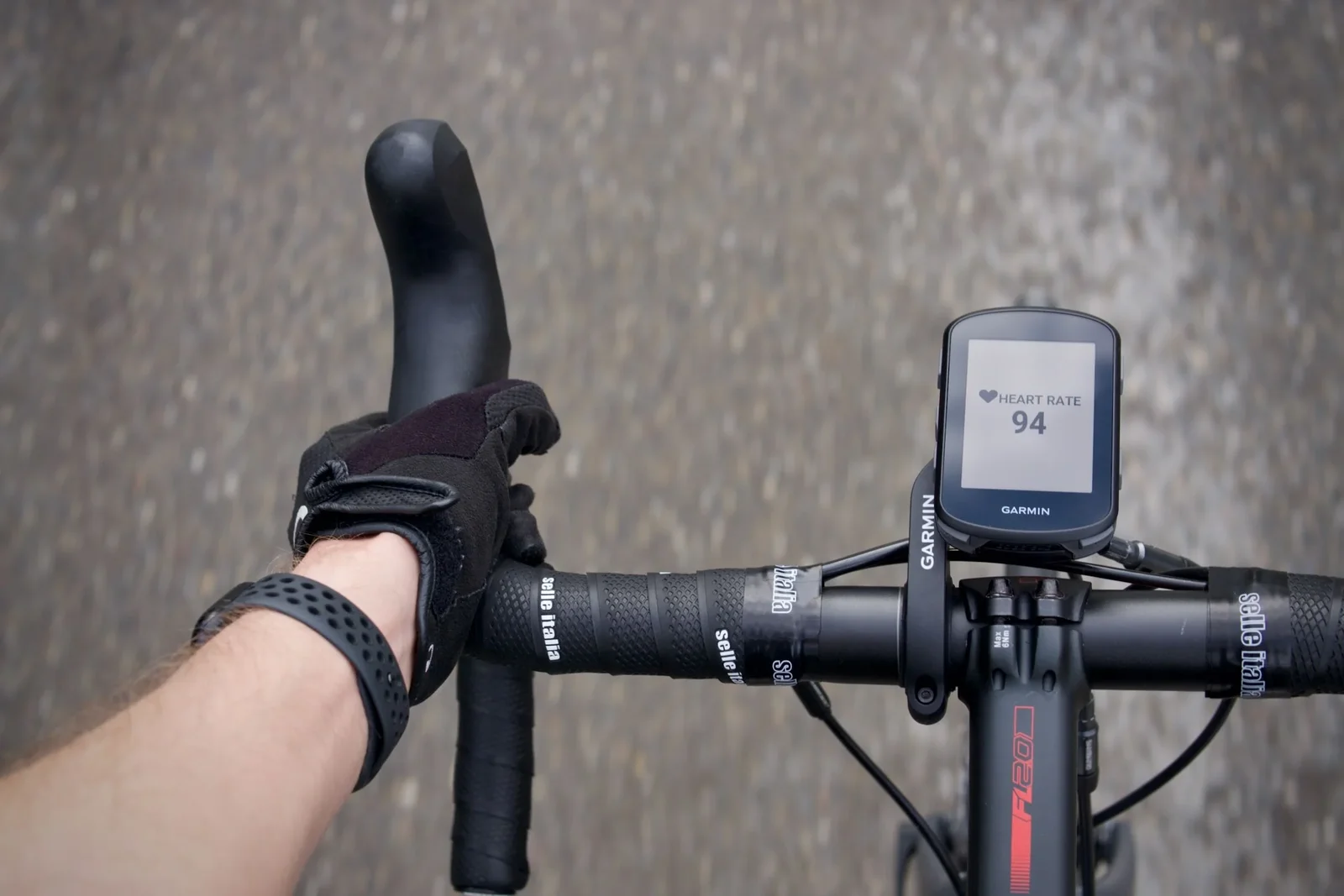
- 6 Dopo l'uscita: premi Stop in AirHRM, poi spegni il Garmin Edge. Apri Garmin Connect come al solito per sincronizzare.
Se la connessione si interrompe
Se il sensore di frequenza cardiaca si disconnette durante l'uscita o non si connette all'avvio:
- 1 Verifica che AirHRM mostri ancora una sessione attiva e che gli AirPods Pro siano collegati e nelle orecchie, poi aspetta qualche secondo. Portare l'app in primo piano spesso basta a innescare una riconnessione.
- 2 Sul Garmin:
Menu principale → Impostazioni → Sensori → AirHRM → attiva/disattiva Abilita o Connetti. - 3 Se il toggle del sensore non funziona, vai a
Funzionalità connesse → Telefono → Abilita, aspetta ~5 secondi (AirHRM di solito si connette qui invece del telefono), poi disabilita di nuovo la connessione telefono. - 4 Se niente di quanto sopra funziona: rimuovi completamente il sensore AirHRM dal Garmin e ripeti la Configurazione iniziale. AirHRM deve trasmettere ed essere in primo piano prima che l'Edge cerchi.
Risoluzione problemi
Garmin non rileva AirHRM
Devi toccare Start in AirHRM prima che l'Edge cerchi i sensori. Senza Start l'iPhone non trasmette FC. Chiudi Garmin Connect, lascia AirHRM in primo piano mentre l'Edge cerca e prova a spegnere/riaccendere l'Edge.
Associato una volta, ora non viene più rilevato
Se l'Edge ha già trovato AirHRM e non lo vede più in Add Sensor o Search All, l'associazione sull'Edge è obsoleta. Eliminala e rifai l'associazione:
- 1 Sull'Edge apri
Settings → Sensorse rimuovi completamente il sensore di FC esistente. - 2 Sull'iPhone apri AirHRM e tocca Start per avviare la trasmissione. Devi vedere la FC attiva.
- 3 Lasciando AirHRM in primo piano, torna sull'Edge e cerca di nuovo:
Add Sensor → Heart Rate → Search. Compare come AirHRM.
AirHRM mostra la FC ma nessun dispositivo connesso
È lo stato normale finché un ricevitore non si connette. Se la FC è attiva, il lato AirPods Pro funziona: la riga sul dispositivo connesso dice solo se qualcosa ha già agganciato la trasmissione, e sparisce appena l'Edge si connette. Se non sparisce mai, il problema è sull'Edge: parti dai passaggi sull'associazione obsoleta qui sopra.
Nessun dato FC
Controlla i permessi su iPhone: Impostazioni → Privacy e sicurezza → Salute → App → AirHRM . Verifica AirPods Pro collegati, in-ear e risparmio energetico disattivato. Se il tuo iPhone ha Alimentazione adattiva nelle impostazioni Batteria, disattiva anche quella. È disponibile solo su iPhone 15 Pro e successivi. Se serve, disattiva/riattiva il permesso FC. Controlla anche Impostazioni → Generali → Aggiornamento app in background per AirHRM.
La connessione cade dopo pochi minuti
Il risparmio energetico su iPhone limita il Bluetooth. Disattivalo prima di uscire. Se il tuo iPhone ha Alimentazione adattiva nelle impostazioni Batteria, disattiva anche quella. È disponibile solo su iPhone 15 Pro e successivi. Rimetti gli AirPods Pro se la FC si ferma.
FAQ
Ho seguito ogni passaggio esattamente e non si associa ancora. Cos'altro potrebbe essere?
Se il tuo iPhone è gestito dal datore di lavoro (profilo MDM), il criterio IT potrebbe limitare le connessioni Bluetooth o BLE. Questo è invisibile nell'interfaccia e non può essere aggirato dalla nostra parte. Per confermare, prova con un iPhone personale. Se lì l'associazione funziona, la restrizione è un problema di policy del dispositivo, non dell'app.
L'aggiornamento GymKit di iOS 27 non cambia nulla qui. Cosa copre e cosa no
Pronto a lasciare a casa la fascia?
FC in-ear dagli AirPods Pro, inviata all'Edge. Prova 7 giorni. Disdici prima e non paghi.
al termine della prova
Meno di un set di pile.

Disdici prima della fine della prova e non ti verrà addebitato nulla.