
Garmin Edge Anleitung
AirHRM auf deinem iPhone liest den Puls kompatibler AirPods Pro (Apple Health) und sendet ihn per Bluetooth weiter. Dein Edge sieht das Telefon als Sensor mit dem Namen AirHRM, genau wie einen Brustgurt. Koppele den Edge erst, nachdem du in AirHRM auf Start getippt hast.
Was du brauchst
- •Kompatible AirPods Pro, die den Puls mit Apple Health teilen (siehe Apples Spezifikationen; AirPods Pro 3 waren die ersten mit einem In-Ear-Sensor)
- •iPhone (iOS 15 oder neuer)
- •AirHRM auf dem iPhone installiert: hier herunterladen
- •Einen kompatiblen Garmin Edge (siehe Kompatibilität unten)
Garmin Edge Kompatibilität
- Edge 1050
- Edge 1040 / 1040 Solar
- Edge 850
- Edge 840 / 840 Solar
- Edge 550
- Edge 540 / 540 Solar
- Edge Explore / Explore 2
- Edge 130 / 130 Plus
Immer nur eine Telefon-App
Garmin erlaubt nur eine Bluetooth-App gleichzeitig, die mit dem iPhone verbunden ist. Garmin Connect muss geschlossen sein, bevor AirHRM verbinden kann. Das ist der häufigste Grund, warum es nicht funktioniert.
- Edge 1030 / 1030 Plus / 1000
- Edge 830 / 820 / 810 / 805
- Edge 530 / 520 / 520 Plus
- Edge Touring Plus
Firmware-Problem — keine Lösung verfügbar.
Vollständige Kompatibilitätsliste →
Ersteinrichtung
Das machst du einmalig. Nach der Kopplung merkt sich der Garmin Edge AirHRM als Pulssensor. Danach reicht die Fahrt-für-Fahrt-Prozedur.
Bevor du beginnst
Beende die Garmin Connect App auf deinem iPhone vollständig, bevor du anfängst. Läuft Garmin Connect im Hintergrund, konkurriert sie um die Bluetooth-Verbindung und die Kopplung schlägt fehl.
- 1 Lade die AirHRM herunter und öffne sie auf deinem iPhone. Bestätige die Bluetooth-Berechtigungsanfrage. Lass die App bereit. Auf Start tippst du erst, wenn die AirPods Pro verbunden und im Ohr sind.
- 2 Steck die AirPods Pro (bereits mit dem iPhone verbunden) ein und tippe in AirHRM auf Start. Erlaube den Apple Health-Zugriff auf den Puls, wenn gefragt. Start beginnt den Workout und die BLE-Übertragung. Nicht den Garmin davor koppeln.
- 3 Schalte deinen Garmin Edge ein. Ein Kopplungsdialog für "AirHRM" sollte automatisch erscheinen.
Wenn kein Dialog erscheint: gehe zuMain Menu → Settings → Sensors → Add Sensor. AirHRM sollte auffindbar sein.
Nur Edge 540, 550, 840, 850, 1040, 1050: Wird die AirHRM nicht gefunden, deaktiviere zuerst die Telefonverbindung:Main Menu → Connected Features → Phone → deaktivieren. Füge dann den Sensor hinzu. Nach der Kopplung kannst du die Telefonverbindung wieder aktivieren. - 4 Bestätigen. Dein aktueller Puls sollte nun auf dem Garmin Edge angezeigt werden.
Start vor jeder Fahrt
Sobald AirHRM als Sensor gekoppelt ist, wiederhole diese Reihenfolge vor jeder Fahrt: zuerst synchronisieren, wenn nötig, dann Garmin Connect beenden, AirPods Pro rein und verbunden, Start in AirHRM, dann den Edge einschalten.
- 1 Synchronisiere, wenn nötig. Wenn du die Daten der letzten Fahrt in Garmin Connect willst, mach das jetzt: öffne Garmin Connect, lass den Edge synchronisieren, dann schließe sie.
- 2 Beende Garmin Connect auf deinem iPhone. Wische sie vollständig weg. Das ist entscheidend — Garmin Connect belegt die BLE-Verbindung, wenn sie läuft.
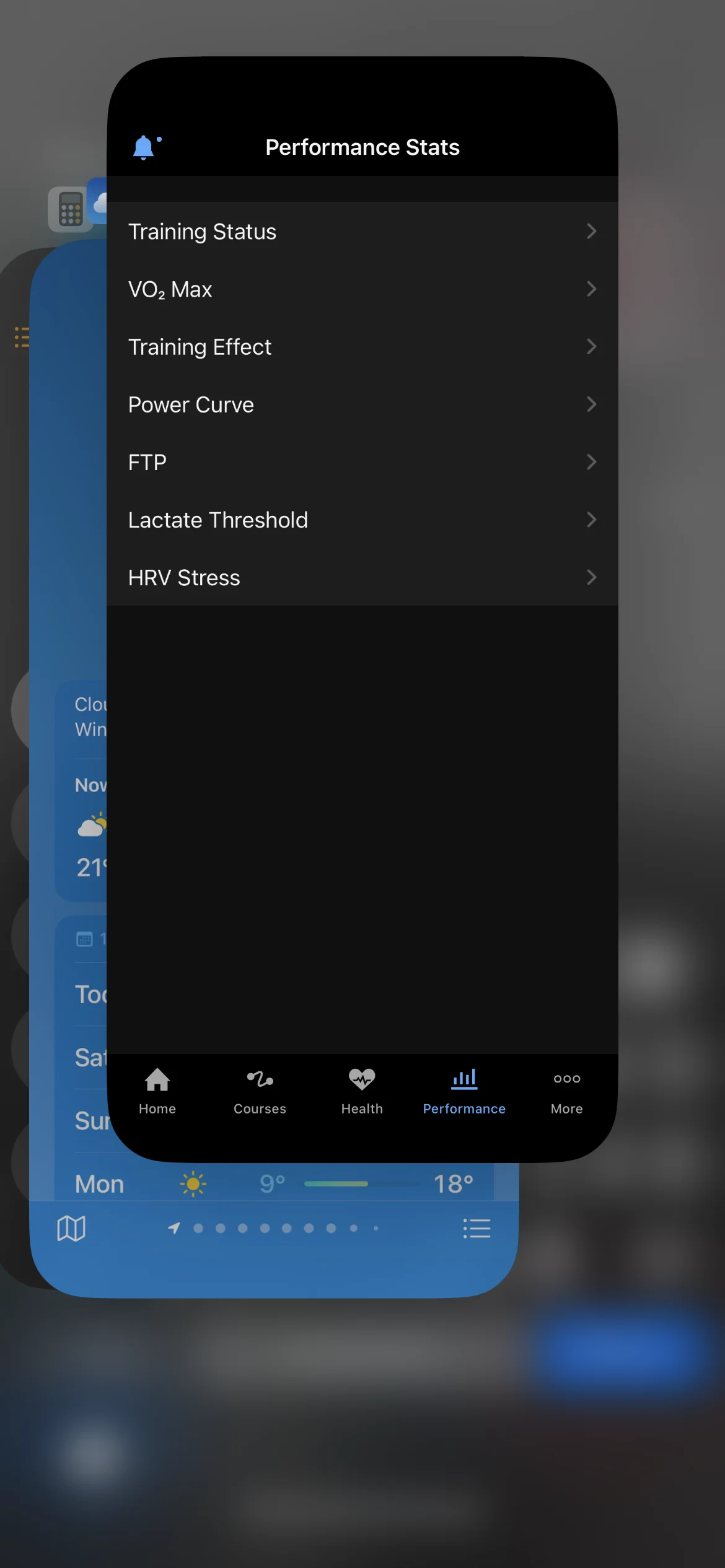
- 3 Öffne AirHRM, steck die AirPods Pro rein, tippe auf Start. Warte, bis der Live-Puls in der App erscheint, bevor du das iPhone sperrst, falls der Edge langsam ist.
- 4 Schalte deinen Garmin Edge ein. Der AirHRM Sensor sollte sich innerhalb weniger Sekunden verbinden und der Puls erscheint auf dem Bildschirm. Falls nicht, siehe die Schritte zur Wiederverbindung weiter unten.
- 5 Fahren. Steck das iPhone weg (Sperrbildschirm oder Trikottasche). AirHRM sendet weiter im Hintergrund, bis du Stop tippst.
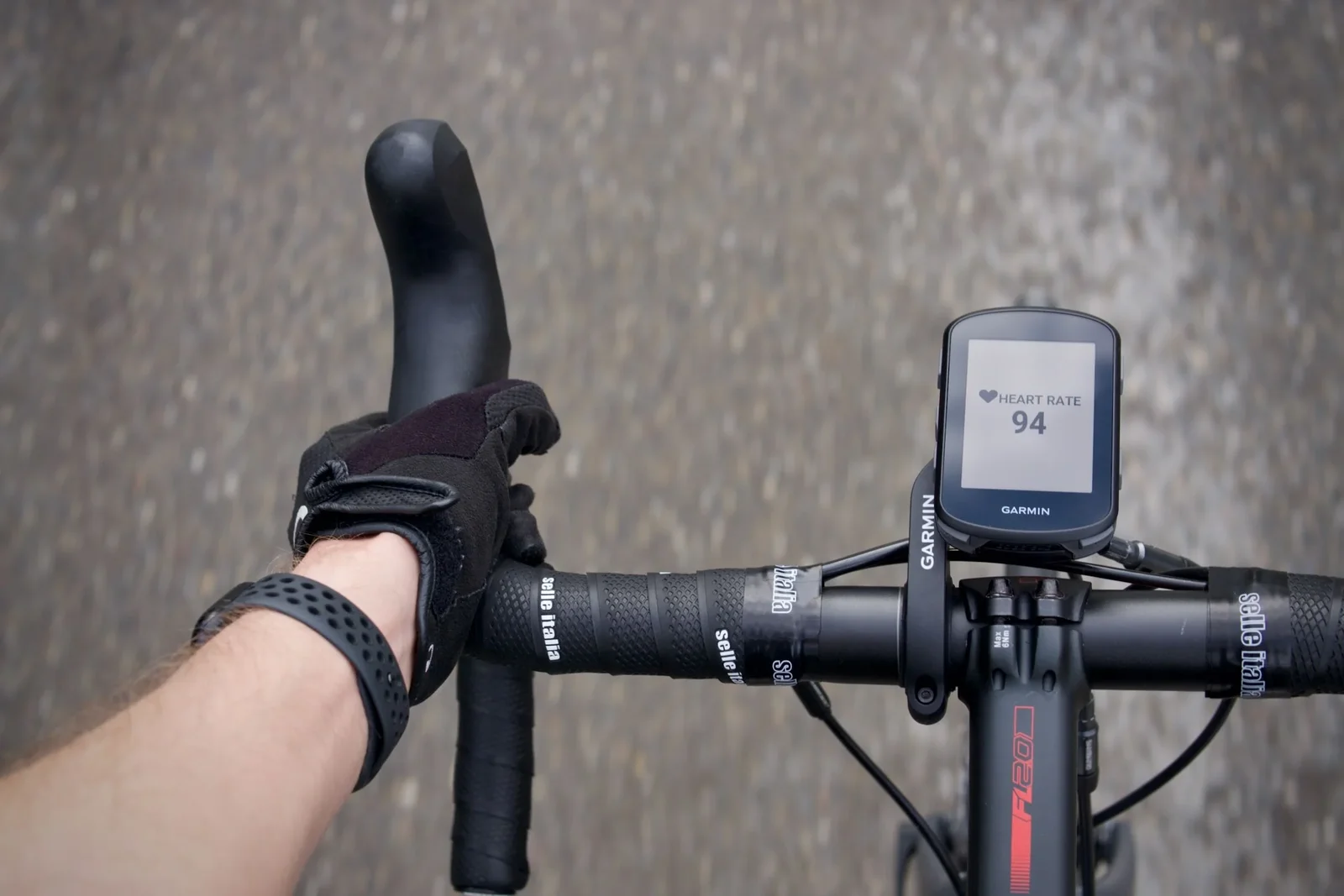
- 6 Nach der Fahrt: Drücke Stopp in AirHRM, dann schalte deinen Garmin Edge aus. Öffne wie gewohnt Garmin Connect zum Synchronisieren der Fahrtdaten.
Wenn die Verbindung abbricht
Falls der Pulssensor während der Fahrt die Verbindung verliert oder beim Start nicht verbindet:
- 1 Bestätige, dass AirHRM noch eine aktive Sitzung anzeigt und deine AirPods Pro verbunden und im Ohr sind, dann warte einige Sekunden. Allein das Aufrufen der App in den Vordergrund löst oft eine Wiederverbindung aus.
- 2 Auf deinem Garmin:
Main Menu → Settings → Sensors → AirHRM → Enable oder Connect umschalten. - 3 Hilft das auch nicht, gehe zu
Connected Features → Telefon → Aktivieren, warte ~5 Sekunden (AirHRM verbindet sich oft hier statt dem Telefon), dann deaktiviere die Telefonverbindung wieder. - 4 Wenn nichts davon hilft: Entferne den AirHRM-Sensor vollständig vom Garmin und mache die Ersteinrichtung erneut. AirHRM sendet dabei und ist im Vordergrund, bevor der Edge sucht.
Fehlerbehebung
AirHRM wird von Garmin nicht gefunden
Du musst in AirHRM auf Start tippen bevor der Edge nach Sensoren sucht. Wenn Start nie getippt wurde, sendet das iPhone keinen Puls. Beende außerdem Garmin Connect, lass AirHRM im Vordergrund, während der Edge sucht, und versuche, den Edge aus- und wieder einzuschalten.
Einmal gekoppelt, jetzt nicht mehr gefunden
Wenn dein Edge AirHRM schon einmal gefunden hat und es unter Add Sensor oder Search All nicht mehr auftaucht, ist die Kopplung auf dem Edge veraltet. Lösche sie und koppel neu:
- 1 Öffne auf dem Edge
Settings → Sensorsund entferne den vorhandenen Pulssensor vollständig. - 2 Öffne AirHRM auf dem iPhone und tippe auf Start, damit es sendet. Du solltest einen Live-Puls sehen.
- 3 Lass AirHRM im Vordergrund und suche auf dem Edge erneut:
Add Sensor → Heart Rate → Search. Er erscheint als AirHRM.
AirHRM zeigt Puls, aber kein verbundenes Gerät
Das ist der normale Zustand, solange kein Empfänger verbunden ist. Ein Live-Puls heißt, dass die Seite der AirPods Pro funktioniert. Die Zeile zum verbundenen Gerät sagt nur, ob schon jemand die Übertragung empfängt. Sie verschwindet, sobald dein Edge sich verbindet. Wenn sie nie verschwindet, liegt das Problem beim Edge: Fang mit den Schritten zur veralteten Kopplung oben an.
Keine Pulsdaten
Prüfe die Health-Berechtigungen auf dem iPhone: Einstellungen → Datenschutz & Sicherheit → Health → Apps → AirHRM . Bestätige, dass AirPods Pro verbunden, im Ohr und der Energiesparmodus deaktiviert sind. Falls dein iPhone in den Batterie-Einstellungen Adaptive Leistung hat, schalte sie ebenfalls aus. Es gibt sie nur ab iPhone 15 Pro. Puls-Berechtigung ggf. aus- und wieder einschalten. Prüfe auch Settings → General → Background App Refresh auf deinem iPhone.
Verbindung bricht nach einigen Minuten ab
Der Energiesparmodus auf dem iPhone schränkt Bluetooth ein. Deaktiviere ihn vor der Fahrt. Falls dein iPhone in den Batterie-Einstellungen Adaptive Leistung hat, schalte sie ebenfalls aus. Es gibt sie nur ab iPhone 15 Pro. Steck die AirPods Pro neu ein, falls der Puls ins Stocken gerät.
FAQ
Ich habe jeden Schritt genau befolgt und es koppelt trotzdem nicht. Was könnte es noch sein?
Wenn dein iPhone von deinem Arbeitgeber verwaltet wird (MDM-Profil), kann deine IT-Richtlinie Bluetooth- oder BLE-Verbindungen einschränken. Das ist in der Benutzeroberfläche nicht sichtbar und kann nicht umgangen werden. Teste es mit einem privaten iPhone. Funktioniert die Kopplung dort, liegt die Einschränkung an der Gerätepolitik, nicht an der App.
Das GymKit-Update in iOS 27 ändert hier nichts. Was es abdeckt und was nicht
Bereit, den Brustgurt zuhause zu lassen?
Präziser In-Ear-Puls von AirPods Pro, überbrückt zu deinem Edge. Starte die 7-tägige Testphase. Kündigst du vor Ablauf, zahlst du nichts.
nach Ablauf der Testphase
Weniger als ein 3er-Pack Batterien.

Kündige vor Ablauf der Testphase und du wirst nicht belastet.